
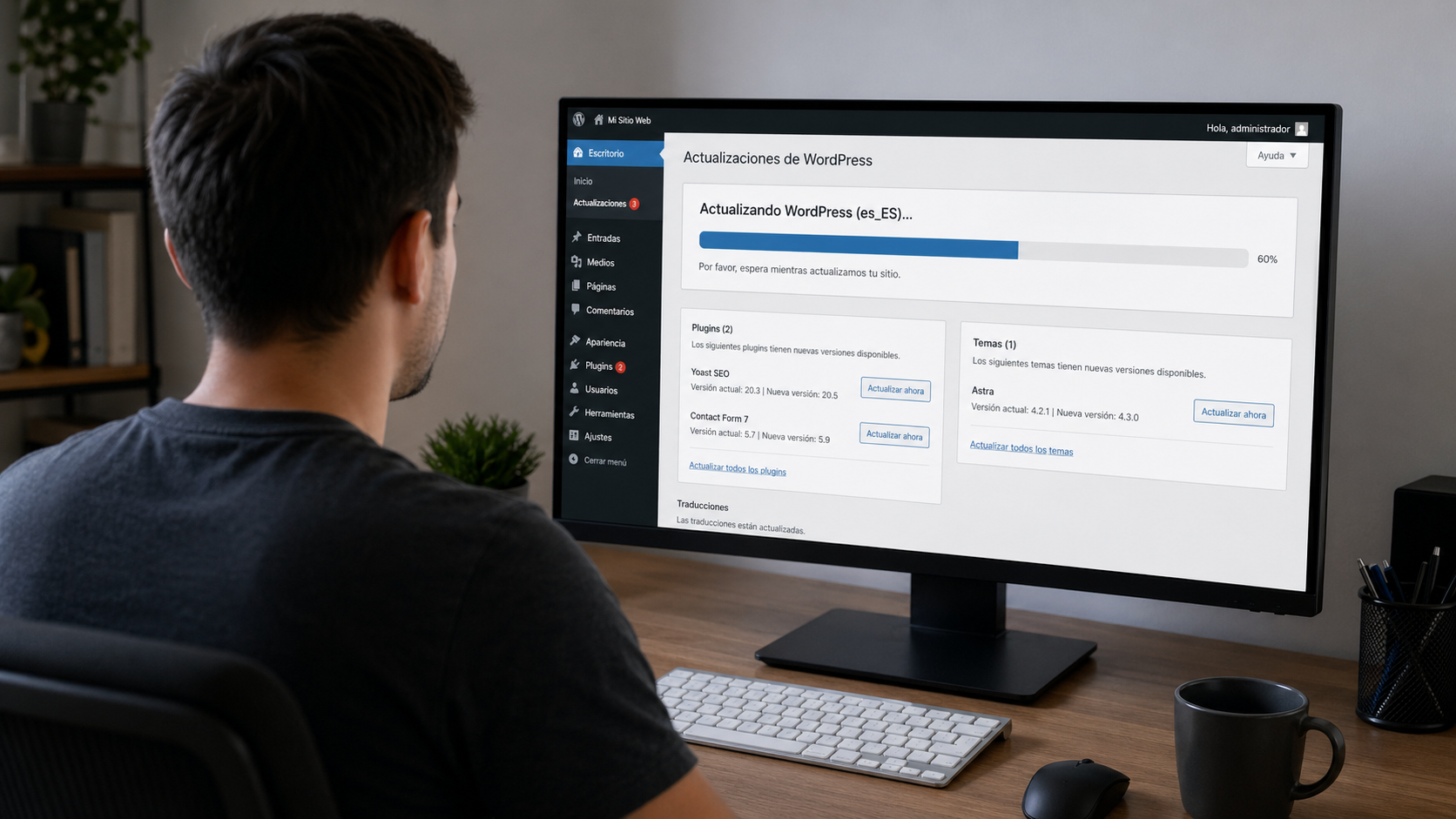
Actualizar WordPress debería ser una tarea sencilla. En teoría, basta con entrar al panel de administración, pulsar el botón de actualizar y esperar unos minutos. En una web moderna, bien mantenida y con plugins al día, muchas veces es así.
Pero cuando una web lleva años sin mantenimiento técnico, el escenario cambia por completo.
Una actualización aparentemente rutinaria puede convertirse en una intervención delicada: errores críticos, pantalla blanca, plugins incompatibles, páginas que no muestran contenido, caché antigua sirviendo versiones rotas o incluso actualizaciones automáticas que no llegan a completarse.
En este artículo explicamos, a partir de una experiencia real anonimizada, qué puede ocurrir al actualizar un WordPress antiguo, qué problemas pueden aparecer y cómo actuar para reducir riesgos.
El objetivo no es alarmar, sino mostrar una realidad muy frecuente: una web puede funcionar aparentemente bien y, aun así, estar técnicamente en una situación frágil.
Si el problema no es solo una actualización pendiente, sino una infección o malware, te recomendamos leer esta guía sobre qué hacer si tu WordPress ha sido hackeado.
El punto de partida: una web de 2020 que seguía con una base técnica antigua
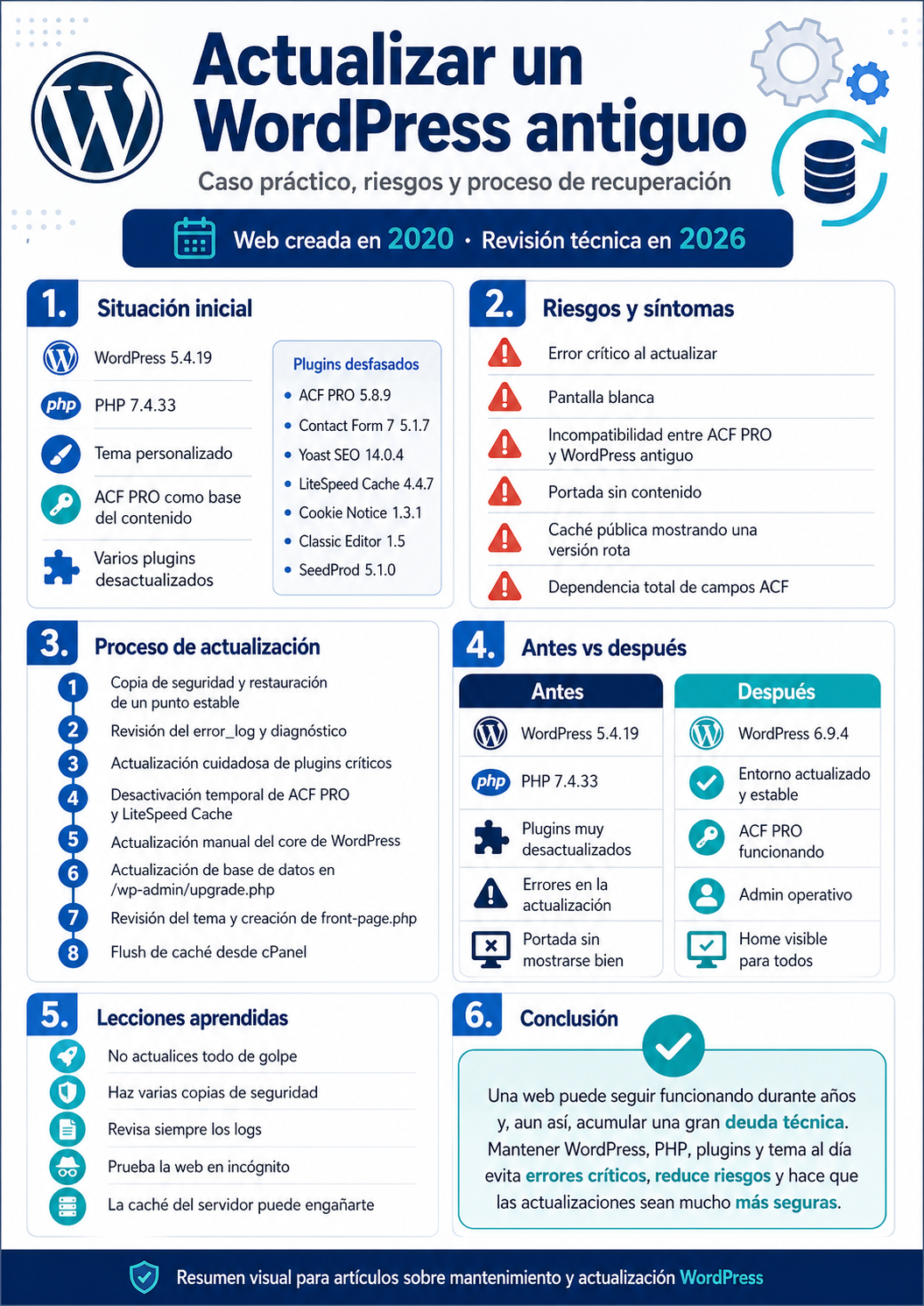
El caso corresponde a una web WordPress desarrollada en torno a 2020 que, en 2026, seguía funcionando con una base técnica bastante desactualizada. La web estaba online, el diseño se mostraba correctamente en apariencia y seguía cumpliendo su función, pero internamente acumulaba varios riesgos importantes.
La instalación partía de una versión antigua de WordPress, concretamente WordPress 5.4.19, mientras que la versión disponible en ese momento era WordPress 6.9.4. Además, el servidor trabajaba inicialmente con PHP 7.4.33, una versión ya obsoleta para un entorno WordPress moderno.
A esto se sumaban varios plugins desfasados, entre ellos:
- Advanced Custom Fields PRO 5.8.9.
- Contact Form 7 5.1.7.
- Yoast SEO 14.0.4.
- LiteSpeed Cache 4.4.7.
- Cookie Notice 1.3.1.
- Classic Editor 1.5.
- SeedProd 5.1.0.
El caso era especialmente delicado porque la web no dependía solo del editor normal de WordPress. El tema utilizaba campos personalizados creados con ACF PRO para construir parte del contenido, especialmente mediante una plantilla maestra. Esto significaba que actualizar mal ACF, WordPress o PHP podía provocar que las páginas dejaran de mostrar contenido aunque los datos siguieran estando en la base de datos.
La web no estaba rota al principio. Ese era precisamente el riesgo: funcionaba, pero lo hacía sobre una estructura antigua y frágil.
Cuando una web funciona, pero está técnicamente desactualizada
Muchas empresas tienen webs que llevan años online. La página carga, el formulario funciona, el diseño sigue cumpliendo su papel y, desde fuera, parece que todo está correcto.
Sin embargo, al entrar en la parte técnica pueden aparecer señales de alerta:
- WordPress con una versión muy antigua.
- Plugins pendientes de actualización desde hace años.
- Tema personalizado sin mantenimiento.
- Versión antigua de PHP.
- Plugins críticos desactualizados.
- Avisos de compatibilidad.
- Caché activa a nivel de plugin o servidor.
- Errores PHP ocultos.
- Dependencias internas que ya no encajan con las versiones actuales.
Este tipo de situación es más habitual de lo que parece. Muchas webs corporativas se crean, se publican y después solo reciben pequeños cambios de contenido. Pero el mantenimiento técnico queda en segundo plano.
Una web profesional no termina cuando se publica: un proyecto de diseño web también debe contemplar mantenimiento, seguridad, actualizaciones y evolución técnica.
El problema aparece cuando, años después, alguien intenta actualizarlo todo de golpe.
Primer error que hay que evitar: actualizar todo de golpe
Cuando una web está muy desactualizada, la peor estrategia es actualizar todo sin orden:
- Actualizar todos los plugins a la vez.
- Cambiar la versión de PHP.
- Actualizar WordPress core.
- Activar otro tema para probar.
- Limpiar caché.
- Corregir errores sobre la marcha.
Si después aparece un error crítico, no sabremos qué lo ha provocado.
¿Ha sido WordPress?
¿Ha sido PHP?
¿Ha sido un plugin?
¿Ha sido el tema?
¿Ha sido la caché?
¿Se ha quedado una actualización a medias?
En webs antiguas, el orden importa muchísimo. Lo recomendable es avanzar por fases y comprobar la web después de cada paso importante.
En este caso, el proceso tuvo que hacerse con mucha prudencia: primero recuperar la estabilidad, después revisar plugins, actualizar ACF PRO, comprobar compatibilidades, preparar el entorno PHP, actualizar WordPress manualmente y, por último, resolver la caché pública del servidor.
Las copias de seguridad son el punto de partida
Antes de actualizar una instalación antigua de WordPress, la copia de seguridad no es opcional. Es imprescindible.
Y no basta con hacer una sola copia al principio. En una intervención delicada conviene crear varios puntos de restauración:
- Una copia antes de empezar.
- Otra después de actualizar plugins secundarios.
- Otra después de actualizar plugins críticos.
- Otra antes de actualizar WordPress core.
- Otra cuando la web ya funciona correctamente.
Una copia útil debe incluir:
- Archivos de la web.
- Base de datos.
- Carpeta
wp-content. - Tema activo.
- Plugins.
- Imágenes y archivos subidos.
- Archivo
wp-config.php.
Esto es importante porque WordPress no guarda toda la información en archivos. Muchas configuraciones, plantillas, widgets, campos personalizados y opciones de plugins están en la base de datos.
Restaurar solo archivos puede no ser suficiente.
En este caso fue necesario restaurar una copia para volver a un punto estable y empezar de nuevo con método. Esa decisión evitó seguir acumulando errores sobre una actualización que ya se había quedado en mal estado.
El papel de los plugins críticos: el caso de ACF PRO
Uno de los puntos más delicados de esta experiencia fue Advanced Custom Fields PRO, conocido como ACF PRO.
En muchas webs, ACF no es un simple plugin añadido. Puede ser la base sobre la que se construyen las páginas. Algunos temas personalizados no muestran el contenido desde el editor clásico de WordPress, sino desde campos personalizados.
Eso significa que una página puede depender de campos ACF para mostrar:
- Cabeceras.
- Bloques de contenido.
- Imágenes.
- Secciones repetibles.
- Sliders.
- Textos destacados.
- Plantillas completas.
En este caso, el tema utilizaba una plantilla maestra que cargaba bloques desde campos personalizados. Por tanto, si ACF fallaba, las páginas podían aparecer vacías aunque el contenido siguiera existiendo.
Este detalle es fundamental: que una página no muestre contenido no siempre significa que el contenido se haya perdido. A veces el problema está en la plantilla que lo interpreta.
La web tenía instalado Advanced Custom Fields PRO 5.8.9, una versión muy antigua frente a las versiones actuales disponibles en 2026.
El problema era doble. Por un lado, mantener una versión antigua de ACF PRO podía generar avisos y errores de compatibilidad con versiones modernas de PHP. Por otro lado, actualizar directamente ACF PRO a una versión muy reciente mientras WordPress seguía en la rama 5.4 provocaba incompatibilidades internas.
Por eso el proceso tuvo que hacerse con cuidado: actualizar ACF PRO, comprobar que los grupos de campos seguían existiendo, activar la licencia, revisar las plantillas y completar después la actualización del core de WordPress.
La solución no era simplemente “actualizar ACF”. Había que actualizar con orden todo el ecosistema: WordPress, PHP, plugins y tema.
El error crítico al actualizar WordPress
Uno de los mensajes más temidos en WordPress es:
Ha habido un error crítico en tu web.
Este aviso puede aparecer por muchas causas:
- Plugin incompatible.
- Tema incompatible.
- Versión de PHP inadecuada.
- Actualización incompleta.
- Archivo corrupto.
- Falta de memoria.
- Error al descomprimir la actualización.
- Funciones antiguas que ya no son compatibles.
- Caché sirviendo una versión anterior de la web.
El mensaje, por sí solo, no explica demasiado. Para saber qué ocurre hay que revisar los logs de errores.
Los archivos más habituales son:
También se puede activar temporalmente el registro de errores en wp-config.php:
Es importante que WP_DEBUG_DISPLAY esté en false, porque no conviene mostrar errores técnicos a los visitantes.
En este caso, el log permitió detectar una incompatibilidad concreta entre una versión moderna de ACF PRO y una versión antigua de WordPress. Sin revisar el log, se podría haber pensado erróneamente que el tema estaba roto o que se había perdido contenido.
Cuando el botón de actualizar WordPress no funciona
En webs muy antiguas puede ocurrir que la actualización automática desde el panel falle.
El proceso puede quedarse detenido en alguno de estos pasos:
- Descargando actualización.
- Descomprimiendo actualización.
- Copiando archivos.
- Actualizando base de datos.
- Mostrando error crítico.
Cuando esto ocurre, insistir varias veces con el botón puede empeorar la situación. La instalación puede quedar a medias, con archivos antiguos y nuevos mezclados.
En esta intervención, la actualización automática desde el panel falló varias veces durante el proceso de descompresión. Incluso después de desactivar plugins críticos como ACF PRO y LiteSpeed Cache, el botón de actualización seguía dando error.
La solución fue realizar una actualización manual del core de WordPress.
La idea básica es sustituir los archivos principales de WordPress, pero sin tocar los archivos propios de la web.
Se actualizan carpetas y archivos como:
Y no se deben tocar:
Para hacerlo con seguridad, se renombraron primero las carpetas antiguas wp-admin y wp-includes, conservándolas como respaldo. Después se subieron las carpetas nuevas del WordPress actualizado y los archivos principales de la raíz, evitando sobrescribir wp-content, wp-config.php y .htaccess.
Después, hubo que acceder a:
WordPress solicitó actualizar la base de datos, se completó el proceso y la instalación pasó de WordPress 5.4.19 a WordPress 6.9.4 sin perder contenido ni configuración.
Este proceso requiere experiencia y mucho cuidado, pero puede ser la solución cuando la actualización automática no funciona correctamente.
Pantalla blanca en WordPress: qué significa realmente
Otro síntoma habitual al actualizar una web antigua es la pantalla blanca.
La web no muestra un error visible. Simplemente se queda en blanco.
Esto suele indicar un error fatal de PHP que no se está mostrando en pantalla.
Las causas más comunes son:
- Un plugin incompatible.
- Un tema incompatible.
- Una función antigua que ha dejado de funcionar.
- Una actualización incompleta.
- Un conflicto con la versión de PHP.
- Un problema en una plantilla.
- Caché corrupta.
Cuando no se puede entrar al panel, una forma rápida de diagnóstico es desactivar plugins desde el servidor, renombrando sus carpetas.
Por ejemplo:
a:
O, en casos más extremos, renombrar temporalmente toda la carpeta:
a:
Después se crea una carpeta nueva vacía llamada plugins.
Si el panel vuelve a cargar, sabemos que el problema está en alguno de los plugins.
En este caso fue necesario desactivar temporalmente plugins críticos para poder completar pasos concretos del proceso y evitar que cargaran durante la actualización.
La página de inicio no muestra contenido
Uno de los problemas más interesantes de este caso apareció después de actualizar WordPress y recuperar el panel: las páginas interiores cargaban bien, pero la página de inicio no mostraba contenido.
La portada enseñaba la cabecera y el footer, pero el cuerpo central aparecía vacío.
La primera reacción podría ser pensar que el contenido se ha perdido. Pero no era así.
La página de inicio seguía existiendo. Estaba asignada como portada en Ajustes > Lectura. Tenía su plantilla seleccionada. Y los campos ACF estaban rellenos.
El problema estaba en cómo el tema cargaba la portada.
Algunos temas personalizados antiguos no tienen preparado correctamente el archivo front-page.php. En esos casos, WordPress puede acabar usando index.php, que en algunos temas está prácticamente vacío o no carga la plantilla adecuada.
Tras completar la actualización, las páginas interiores cargaban correctamente, pero la portada seguía sin mostrar contenido para los visitantes. La página de inicio estaba asignada correctamente, tenía la plantilla adecuada y conservaba sus campos ACF.
El problema no estaba en el contenido, sino en la forma en que el tema cargaba la portada. Fue necesario revisar la jerarquía de plantillas de WordPress y crear un archivo front-page.php para forzar que la página de inicio utilizara la misma lógica que las páginas construidas con la plantilla maestra.
Este es un buen ejemplo de por qué actualizar WordPress no es solo pulsar un botón. A veces hay que entender cómo está construido el tema.
La caché puede hacerte creer que la web sigue rota
Uno de los momentos más confusos fue comprobar que la página de inicio se veía correctamente estando logueados, pero no se veía bien en modo incógnito o para usuarios anónimos.
Esta diferencia es una pista muy importante.
Los usuarios logueados normalmente no reciben la misma caché que un visitante normal. Por eso, si el administrador ve la web bien pero el público no, hay que sospechar de la caché.
Puede haber caché en varios niveles:
- Plugin de caché.
- Caché del servidor.
- LiteSpeed Cache.
- Caché del navegador.
- CDN.
- Caché generada antes de corregir el problema.
En este caso, después de ajustar la plantilla de inicio, la portada funcionaba para el usuario administrador, pero los visitantes seguían viendo una versión antigua. La causa final era la caché pública del servidor.
Tras realizar un flush de caché desde cPanel, la página de inicio volvió a mostrarse correctamente para todos.
Este punto es clave: no siempre basta con vaciar la caché del navegador o del plugin. En algunos alojamientos hay caché a nivel de servidor que puede seguir mostrando una versión antigua o rota de la web.
Checklist para actualizar un WordPress antiguo con seguridad
Si tienes que actualizar una web WordPress muy antigua, este sería un proceso prudente.
1. Revisar el estado inicial
Antes de tocar nada, conviene comprobar:
- Versión actual de WordPress.
- Versión actual de PHP.
- Plugins instalados.
- Plugins críticos.
- Tema activo.
- Si hay tema hijo.
- Si existen constructores visuales.
- Si hay campos personalizados.
- Si existe caché activa.
- Si hay errores en Salud del sitio.
- Si hay copias de seguridad recientes.
2. Crear una copia completa
La copia debe incluir archivos y base de datos. Si es posible, también conviene descargar una copia local.
3. Evitar mostrar errores al público
En producción, no conviene mostrar errores técnicos a los visitantes. Si se necesita depurar, mejor registrar los errores en un archivo log.
4. Actualizar plugins secundarios
Primero los plugins menos críticos. Después se revisa la web.
5. Revisar plugins esenciales
Plugins como ACF PRO, WooCommerce, Elementor, WPML o sistemas de membresía deben tratarse con especial cuidado.
6. Subir PHP de forma progresiva
No siempre conviene pasar directamente a la última versión. En webs antiguas puede ser más prudente probar primero PHP 8.0 o 8.1, revisar errores y avanzar después.
7. Actualizar WordPress core
Si la actualización automática falla, se puede valorar una actualización manual.
8. Actualizar la base de datos
Después de actualizar archivos del core, hay que ejecutar la actualización de base de datos si WordPress lo solicita.
9. Revisar frontend y backend
Hay que comprobar:
- Página de inicio.
- Páginas interiores.
- Formularios.
- Menús.
- Footer.
- Imágenes.
- Campos personalizados.
- Panel de administración.
- Plugins.
- Plantillas.
10. Vaciar todas las cachés
Incluyendo caché de plugin, caché del servidor y cualquier CDN si existe.
11. Probar como visitante anónimo
Siempre hay que probar en incógnito o en otro navegador. No basta con mirar la web estando logueado como administrador.
12. Crear una copia final
Cuando todo funcione correctamente, es recomendable crear una copia final estable.
Errores frecuentes al actualizar WordPress antiguo
Actualizar sin copia de seguridad
Es el mayor riesgo. Si algo falla, no habrá una forma rápida de volver atrás.
Actualizar todos los plugins a la vez
Complica mucho saber cuál ha provocado el fallo.
Cambiar PHP y WordPress al mismo tiempo
Si aparece un error, será más difícil saber si viene de PHP, WordPress, el tema o un plugin.
Activar otro tema para probar
Cambiar de tema puede modificar widgets, plantillas, sidebars y configuraciones internas. En webs antiguas puede provocar errores inesperados.
Borrar plugins en vez de renombrarlos
Renombrar permite volver atrás rápidamente. Borrar elimina esa posibilidad.
No revisar el log de errores
Sin logs se trabaja a ciegas. El error real suele estar registrado ahí.
Olvidar la caché del servidor
Aunque el problema esté resuelto, la caché puede seguir mostrando una versión antigua a los visitantes.
Qué aprendimos de esta experiencia
La principal conclusión es clara: mantener WordPress actualizado evita que una tarea sencilla se convierta en una intervención compleja.
Cuando una web pasa años sin mantenimiento, cada elemento envejece por separado:
- WordPress cambia.
- PHP cambia.
- Los plugins cambian.
- Los temas dejan de actualizarse.
- Las funciones antiguas quedan obsoletas.
- Los servidores aplican nuevas versiones.
- La caché puede conservar versiones problemáticas.
Una web puede funcionar hoy y, aun así, acumular deuda técnica.
Además, los errores técnicos, las páginas que no cargan y los problemas de rendimiento pueden afectar al posicionamiento SEO y a la experiencia del usuario.
Y cuanto más tiempo pasa, más delicado es actualizarla.
Por qué el mantenimiento WordPress es una inversión
Muchas empresas solo revisan su web cuando algo se rompe. El problema es que, cuando eso ocurre, la intervención suele ser más urgente, más cara y más arriesgada.
Un mantenimiento WordPress bien planteado permite:
- Actualizar de forma progresiva.
- Revisar compatibilidades.
- Detectar errores antes de que afecten al público.
- Mantener copias recientes.
- Mejorar la seguridad.
- Evitar pantallas blancas.
- Prevenir errores críticos.
- Revisar formularios.
- Controlar caché.
- Mantener la web estable.
No se trata solo de tener WordPress “al día”. Se trata de que la web siga funcionando, siga siendo segura y no se convierta en un problema cuando la empresa más la necesita.
Actualizar WordPress sí, pero con método
Actualizar un WordPress antiguo no siempre consiste en pulsar un botón.
Cuando una web tiene años de antigüedad, plugins desactualizados, un tema personalizado, caché activa y dependencias críticas, el proceso debe hacerse con planificación.
La experiencia demuestra que muchos errores pueden resolverse, pero conviene actuar con calma:
- Hacer copias.
- Avanzar por fases.
- Revisar logs.
- No borrar nada sin respaldo.
- Actualizar manualmente si es necesario.
- Comprobar la web como visitante real.
- Limpiar todas las cachés.
- Crear una copia final estable.
Una actualización bien realizada no solo mejora la seguridad. También devuelve estabilidad a la web, reduce riesgos y permite que el sitio siga cumpliendo su función comercial.
En Nexo Virtual ayudamos a empresas que necesitan revisar, actualizar o recuperar webs WordPress con problemas técnicos. Porque una web no solo debe verse bien: también debe estar preparada para seguir funcionando con seguridad.